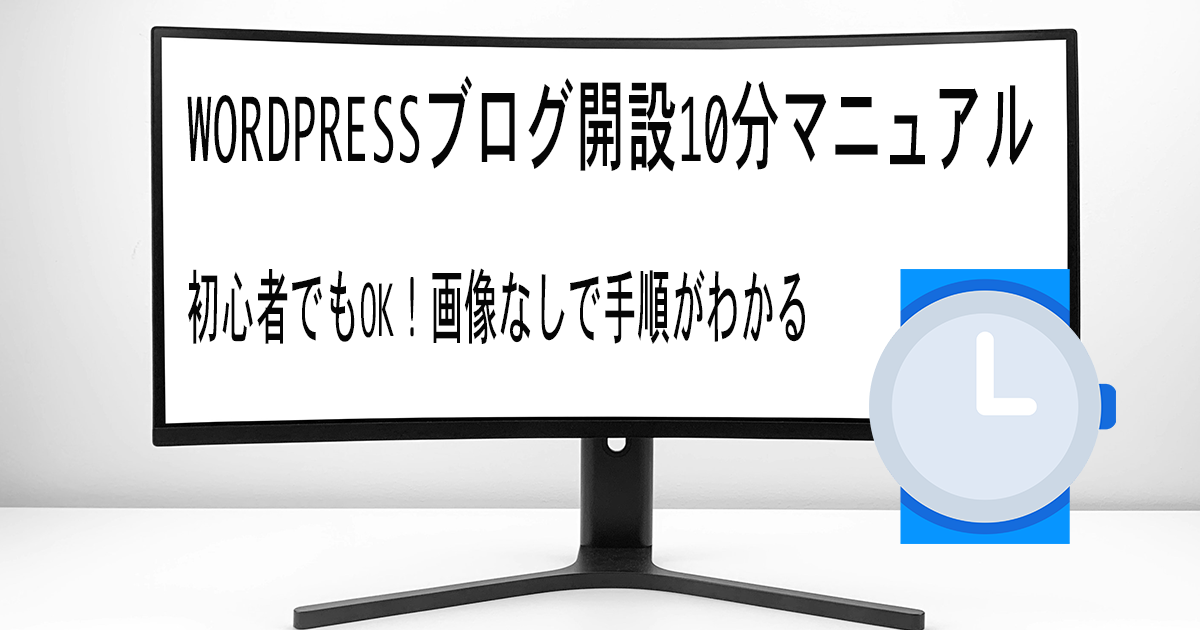
✅ 導入:難しそう…と感じている人ほど、ブログを始めるチャンスです
「ブログを始めたいけど、サーバーとかドメインとか意味がわからない」
「無料ブログでいいのか、それともWordPressがいいのか…?」
多くの人が、最初の一歩でつまずきます。
でも実は、今は誰でも10分でブログを開設できる時代です。
しかも、特別な知識やスキルは不要。
WordPress(ワードプレス)というツールを使えば、
文章が書けるだけで立派なブログを作ることができます。
この記事では、無料の情報範囲で、
ブログ開設から記事投稿までを最短ルートで実現する完全マニュアルをお届けします。
🧭 Step1:ブログを始める前に知っておくべき「基礎の考え方」
● ブログとは「自分の資産を作る」行為
ブログの本質は「発信を通じて、信用と収益を積み上げる資産づくり」です。
SNSは瞬間的な拡散力がありますが、情報はすぐに流れてしまいます。
一方、ブログ記事はGoogle検索で表示され続け、
数ヶ月・数年にわたってアクセスや収益を生み続けることが可能。
つまり、時間が経つほど強くなる仕組みです。
これこそがブログ最大の魅力です。
● 無料ブログとWordPressブログの違いを理解しよう
| 比較項目 | 無料ブログ(Ameba、はてな等) | WordPressブログ |
|---|---|---|
| 費用 | 無料 | サーバー・ドメイン費(約1,000円/月) |
| 広告の制限 | 運営広告が入る | 自由に広告掲載OK |
| デザイン自由度 | 低い | テーマ・CSSで自由自在 |
| サイトの所有権 | 運営会社 | 自分の所有物(削除リスクなし) |
💡 結論:
「日記として楽しむ」なら無料ブログ、
「収益化・資産化」を目指すならWordPress一択です。
⚙️ Step2:ブログ開設に必要な3つの準備
WordPressブログを始めるために必要なのは、たったの3つ。
- サーバー:ブログのデータを置く場所
- ドメイン:ブログの住所(URL)
- WordPress:記事を書くシステム
これらをまとめて一括設定できるのが「ConoHa WING(コノハウィング)」。
ConoHa WINGはGMOインターネットが提供する国内最速クラスのレンタルサーバーで、
WordPressを自動でセットアップしてくれる「かんたんセットアップ機能」があります。
💡 ConoHa WINGをおすすめする理由
- サーバー・ドメイン・SSLがすべて自動設定
- WordPressがインストール済みでスタートできる
- 初心者でも迷わない管理画面
- 料金が明確(ベーシックプランで月900円前後)
- ドメイン永久無料キャンペーンあり
つまり、ConoHaなら「申し込み完了=ブログ開設完了」。
10分であなたのWordPressが立ち上がります。
🚀 Step3:WordPressブログを10分で開設する手順
ここからは実践ステップです。
無料情報のみでわかるように、順を追って解説します。
① ConoHa WINGの公式サイトへアクセス
Googleで「ConoHa WING」と検索し、公式サイトを開きます。
「今すぐお申し込み」をクリック。
② WINGパックを選択
料金プラン画面で「WINGパック」を選びましょう。
このプランを選ぶことで、独自ドメインが永久無料になります。
③ プラン選択
- 契約期間:12〜36ヶ月(長期割で割安)
- プラン:ベーシック(初心者向け)
- 初期ドメイン:ブログURLに使う英数字(例:myblog)
④ WordPress簡単セットアップを利用
この項目を「利用する」にすると、WordPressが自動インストールされます。
設定内容:
- サイト名:ブログのタイトル(後で変更可能)
- ユーザー名/パスワード:WordPressログイン用
- テーマ:無料なら「Cocoon」がおすすめ
⑤ 支払い情報を入力して完了
クレジットカードまたはデビットカードで決済。
登録が完了すると「WordPressインストール完了メール」が届きます。
そこに記載されたURLが、あなたのブログ管理画面(ダッシュボード)です。
👉 ログインできれば、WordPressブログ開設成功!
🛠️ Step4:開設直後に行う初期設定
ブログが完成したら、まず以下の初期設定を行いましょう。
これをやっておくと後でSEO面や運用がスムーズになります。
● パーマリンク設定
「設定」→「パーマリンク設定」→「投稿名(/%postname%/)」を選択。
→ GoogleにわかりやすいURL構造になります。
● SSL化(https化)
ConoHaは自動でSSL化されています。
URLが「https://」で始まっていればOK。
● テーマ設定
見た目を決めるテーマは、「Cocoon」や「SWELL」などが人気。
無料で十分なので、まずはCocoonを選んでOKです。
● 最初に入れるプラグイン(必要最小限)
| プラグイン名 | 用途 |
|---|---|
| SEO SIMPLE PACK | SEO設定を簡単に |
| XML Sitemap | 検索エンジンにサイトを知らせる |
| SiteGuard WP Plugin | セキュリティ強化 |
| WP Multibyte Patch | 日本語対応向上 |
✍️ Step5:最初の記事を投稿しよう
ブログ開設が完了したら、いよいよ記事作成です。
● 投稿手順
- ダッシュボードで「投稿 → 新規追加」
- タイトルと本文を入力
- 見出し(H2/H3)で構成を整理
- カテゴリ設定・アイキャッチ画像を追加
- 「公開」ボタンで記事をアップ!
💡 無料ツール「Canva」を使えば、
アイキャッチ画像もテンプレートで簡単に作れます。
● 初心者でも読まれる記事構成のコツ
- タイトルにキーワードを入れる(例:「ブログ 始め方 初心者」)
- 最初に結論を書く
- 見出しごとに1テーマに絞る
- 図解・箇条書きで視覚的にわかりやすく
💰 Step6:無料でできるブログ収益化の始め方
ブログの魅力は「趣味が収入になる」こと。
とはいえ最初から有料ツールは不要です。無料範囲で十分始められます。
● ASP(アフィリエイトサービス)に登録
無料で登録できる代表的なサイト:
これらに登録すると、商品リンクを自分の記事に貼り、
クリック・購入で報酬が発生します。
● Google AdSense
Googleの広告を自動で表示してくれるサービス。
審査に通れば、アクセスに応じて広告収益が入ります。
登録自体は無料で可能です。
● セルフバック(自己アフィリエイト)
A8.netなどには「セルフバック」という仕組みがあり、
自分で申し込みをして報酬を得られます。
例:クレカ申込や美容商品購入で3,000〜10,000円獲得可能。
ブログ初期費用を回収するのに最適です。
🧩 Step7:継続のコツと失敗しない考え方
● ブログは「短距離」ではなく「マラソン」
最初の1〜3ヶ月はアクセスが少なくても当然です。
しかし、積み重ねた記事は確実に資産化します。
検索エンジンは「継続的に更新されるサイト」を評価します。
つまり、書き続けた人が勝つ世界です。
● 続けるためのコツ
- 「完璧」より「継続」を重視
- 書けない日はリライトやタイトル修正だけでもOK
- 興味あるテーマを選ぶ(収益よりも継続を優先)
- 毎週1本ペースでも半年で24記事=立派なブログ資産
🧱 まとめ:今日からあなたもブロガーになれる
WordPressブログは、初心者にとっても最も自由で育てがいのあるメディアです。
たった3つの準備をすれば、今すぐスタートできます。
| 必要なもの | 内容 |
|---|---|
| サーバー | ConoHa WING(自動設定あり) |
| ドメイン | 独自ドメイン(無料で取得可) |
| WordPress | 世界シェアNo.1のブログシステム |
10分後には、あなたのブログがインターネット上に存在しています。
そこから少しずつ記事を増やし、自分の発信を形にしていきましょう。
行動する人だけが、「ブログで未来を変える」側になれます。

コメント